ラベル PCソフト の投稿を表示しています。 すべての投稿を表示

2011年6月29日水曜日

フリーソフト 俺のおすすめ

ウイルス対策
一長一短あるが、どれでも大きな差はない。
しいて言えば、Microsoft Security Essentialsはちょっとだけ重いが、安定性◯。
Aviraは広告がちとうるさいが軽い。
avastは若干余計な動作がある。
その時の気分でどれかを選択してる。
Microsoft Security Essentials
avast! Free Antivirus
Avira AntiVir Personal

ブラウザ
これも一長一短あるんだが、全部入れないと気持ち悪い感じ。
IE9は起動は早いが、カスタマイズ性は相変わらずゼロに等しい。
Sleipnirはクラッシュが多いが、それ以外はまぁOK。
ChromePlusは同期機能が◎、特に悪いところ無し。
FireFoxは起動が遅い以外は、超抜。
InternetExplorer9
Sleipnir
ChromePlus
FireFox

キャプチャ
WinShot
デスクトップ・アクティブウインドウ・矩形範囲のスクリーンショット

画像処理
JTrim
初心者にも使いやすい画像処理・編集ソフト

マウスゼスチャー
かざぐるマウス
IE系ブラウザ、Opera、Chrome系ブラウザ、エクスプローラなど何にでも使えちゃうマウスゼスチャー

動画プレイヤー
GOM PLAYER
VLC Portable
Splash Lite
The KMPlayer

動画保存
CravingExplorer
SmileDownloader

仮想ドライブ
Magic Disk
DAEMON Tools Lite

CCleaner
レジストリクリーナーとして秀逸

Revo Uninstaller
完璧なアンインストールを実施できる

AIMP
機能・外観(Skin)・操作性に優れた音楽プレーヤー

Lhaplus
解凍・圧縮ソフトでは使い勝手が一番良い

FoxitReader
PDFをチョコっと編集可能

VMwarePlayer
仮想PCではVMware>MS Vurtual PC≒VirtualBoxというのが俺的評価

Orchis
使い勝手・外観・設定の自由度など超抜ランチャー

ABOBE
Reader
FlashPlayer
Shockwave Player

ランタイム
ランタイムとは:アプリケーションソフトを実行する際に必要となるソフトウェアモジュール(部品)のこと。Windowsの場合はDLLファイルの形で提供される。実行時にランタイムが必要かどうかは、アプリケーションソフトの開発に使われた開発ツールによる
Java
DirectXエンドユーザーランタイム
Visual Basic6.0 SP6

.NET Framework
.NET Framework1.1
Microsoft Visual J# .NET 1.1 
.NET Framework 2.0
.NET Framework 3.5
.NET Framework 4

Microsoft Visual C++ 
Visual C++ (マイクロソフト ヴィジュアル シープラスプラス)とはマイクロソフト製のC、C++、C++/CLI用統合開発環境 (IDE) であり、コンパイラやデバッガを含む。通称VCあるいはVC++、MSVCなど。前身はMicrosoft C/C++などである。
Microsoft Visual C++ 2005
Microsoft Visual C++ 2008
Microsoft Visual C++ 2010

以下PCのハードウェアモニタリング 、ベンチマークなどのソフト
CPU-Z
GPU-Z
HWMonitor
super_pi_mod
OCCT
CINEBENCH
Crystaldiskmark
Crystaldiskinfo 
CoreTemp

2011年6月27日月曜日

FireFox どうにでもカスタマイズ出来る万能ブラウザ

Firefoxの欠点は、①起動は遅い②設定(アドオン導入など)が面倒である。
しかしながら、それ以外に欠点は無い。だから気がつくと使ってる。
自分流にどうにでもカスタマイズ出来る魅力は、他のブラウザには無い。
最近はChromeに負けてるみたいだけど、頑張ってねキツネ君!


俺的必須アドオンのまとめ。

Add-on Compatibility Reporter
「Add-on Compatibility Reporter」は、利用中の「Firefox」と互換性のない拡張機能を「Firefox」へインストール可能にするMozilla公式の拡張機能  参考サイト

CE Downloader
Craving Explorerを使って動画を保存

Drag&DropZones
選択した文字列をドラッグし、ページ上に表示される半透明の枠内にドロップすることで、Web 検索を実行

DragUrLink
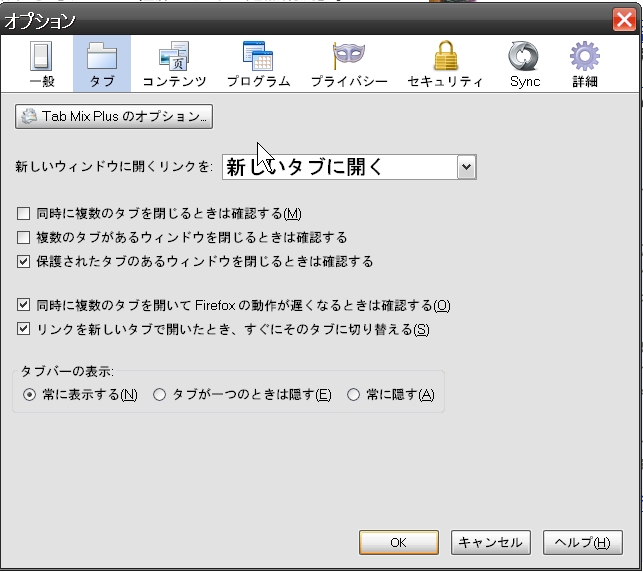
リンクを新しいタブで開きたい。これ非常によくやる動作。
 しかし、デフォルトの場合、リンクやURLを新規タブで開きたい場合は、わざわざコンテキストメニューから操作したり、Ctrlを押しながらクリックするなどの作業が必要となる。
これは面倒で効率悪い。
素早く新規タブでリンク先を開くことができるFirefoxアドオンが「DragUrLink」
「DragUrLink」をインストールした後は、リンクをその場でほんの少しドラッグ&ドロップするだけで、新規タブに開くことできるようになる。
現在Firefox5非対応なんで△(ただし動作はする)


Quick Drag
DragUrLinkに付加機能を加えたようなアドオン。
こちらの方が高機能だが、Drag&DropZonesとテキストを検索するときに競合する。
その場合、Drag&DropZonesが優先される。
個人的には、リンクを新しいタブにアクティブに開くだけの単機能が欲しいんで、DragUrLinkの方が好き。ただこっちはFirefox5に対応してるんで○。

スクリーンショット撮影機能を追加するアドオン
FireShotを以前は使っていたがこっちのほうが断然良い。

初めからこの機能が付いてないのが不思議。
これがないとかなり不便。
『最近閉じたタブのリスト 』
『オプション』
『拡張マネージャー』
などのボタンを追加

マウスゼスチャーの使えないブラウザは☓

Stylish 
ブックマークバー&メニューの文字の大きさをデフォルト値より大きくする&フォントを変える為だけに使用 。見た目にこだわるんで必須。

/* change all the fonts together */
menubar,
menubutton,
menulist,
menu,
menuitem,
textbox,
toolbar,
.tab-text,
tree,
tooltip,
sidebarheader,
statusbar {
font-size: 15pt !important;
font-family: HGS ゴシックE !important;
}


Open Bookmarks in New Tab
ブックマークは新しいタブで開き、アクティブにならないと嫌だ。

他のアドオンと重複しているようなところもあるみたいだが、一応入れておく。

Java Console
『Java Console』の古いバージョンがどんどん溜まっていくことがあります。Java Consoleは開発者向けのデバッグツールなので、なくても問題ないようです。心配なときは最新バージョンのみ残して、古いバージョンのアドオンを削除します 。


必須じゃないアドオン 
ウィンドウ幅に応じた自動拡大縮小機能 

Java Quick Starter

microsoft .net framework assistant 

オプション設定 


2011年5月25日水曜日

office 2007

ずっと長い間、officeは97~2003を使ってきた。
2007がどうゆうもんかよく知らなかった。
今日初めて2007をインストールしてびっくり。

なんじゃこりゃ!
なんとなく噂には聞いてたが、抵抗あるインターフェース。

まいったなぁ。そろそろ仕事でも2007もしくは2010を導入するべきかなんて、考えてたのに・・・これじゃ・・・個人的に無理矢理にでも使って慣れようか・・・

なんか2010はもっと変化があるようで・・。
インターフェースはあまり変えないで欲しいな。

こんなんじゃOpenOfficeの方がいいんじゃね?なにしろタダだしね。
企業や自治体でもOpenOfficeの導入事例がかなりあるようだし、みんなで使えば怖くない!
私達のような中小企業は大手に振り回されるので、結局大手(取引先)がOpenOfficeを導入しないといまいち踏み切れないんだな。

まぁOSまでLinuxにしちゃうなんて言われると、やだけどね。

2011年5月22日日曜日

Windows7 Ultimate x86 英語版 をインストール → 日本語化

Windows 732bitの英語版をインストールしたんだが、やはり英語版のままでは使いづらい。
ということで、日本語化に挑戦。
これは、あくまでUltimateの場合なんで、他のバージョンについてはよくわからない。
どうも、HomePremiumの場合など他のバージョンはちょっと違うというか、完全な日本語化が難しいみたい?

インストール自体は日本語版と特に変わらず 行い、無事終了。

最初にタイムゾーンを設定。
コントロールパネル→ タイムゾーンの変更
※日本語で書いちゃってるけど、この時点では当然英語表記になってる。


更新プログラムをインストールしてると、更新プログラムのオプションで言語パックが通知される。ここで、日本語を選択して更新プログラムの一部としてインストール。

ここまでが前準備みたいな物。

これ以降が本格設定。
1.コントロールパネル→地域と言語
 [英語] or [英語 (米国)] の部分を、[日本] or [日本語 (日本)] に変更
以下のようになっていればOK


ようこそ画面 と 新しいユーザーアカウントの項目が日本語になっていない筈なんで、下の方にある【ようこそ画面とシステムアカウント】にチェックを入れてOKを押す。これで、起動の際 welcome→ようこそ、starting windows→windowsを起動していますと日本語になってくれる。


2.コントロールパネル→地域と言語→キーボードと言語→ キーボードの変更
→テキストサービスと入力言語→規定の言語 を 日本語 (日本) - Microsfot IMEに変更
※必要あれば インストールされているサービスから 英語 (米国) を 削除。

3.日本語キーボード (106/109) での入力を適正化する為
デバイスマネージャ
→キーボード
→101/102英語キーボードまたはMicrosoftNaturalPS2キーボード
→プロパティ
→ドライバ→ドライバの更新
→コンピュータを参照してドライバソフトウェアを検索します
→コンピュータ上のデバイスドライバの一覧から選択します。
→このハードウェアのためにインストール・・・の画面で【互換性のあるハードウェアを表示】のチェックを外す。
→製造元 :標準キーボード  モデル:日本語PS/2キーボードを選択
→次へ
→ドライバソフトウェアが正常に更新されました。の画面が出て、日本語PS/2キーボードが表示されている。
→閉じる で終了。


まだあまりアプリをインストールしてないんで、正確なことはわかんないけど、多分ほとんどのものは動いてくれると思う。


2011年5月19日木曜日

Windows 7 Ultimate x64

最近OSのインストールをやけにやってます。
ここ一ヶ月で20回くらいはインストールしたかな?

で、一番最近インストールしたのが『Windows 7 Ultimate x64』
64bitは初めてなんで、どんなもんかと興味しんしんです。

インストール先は遅めのHDD500GB。
XPがインストール済みなんだけど、パーティションきって120GB=XP、残り380GB=7にしてみた。
XP→7の順番でインストールなので、両方共問題なく起動OK。
逆順だとMBR弄んないと7起動しないみたい。

パーティションを弄るのに使うのはPartition Wizard Home Edition
2~3年前から使ってると思うが、一度も不具合はない。
安心して使えるソフトだと思う。
パーティション操作は、多少リスキーな面もあると思うが、安定しているんで◎。
英語表示だが、普通の英語力があれば十分理解できるし、直感での操作もしやすいインターフェースだ。

肝心の7インストールそのものは20分位で終了。
早いね。

OSインストール後、チップセットドライバ・ディスプレイドライバをインストール。
その後、だらだらと更新プログラムをインストールし、SP1までたどり着く。
取り敢えずここまで来れば、いろいろ検証したり、カスタマイズしたりしてみましょうか。

ひと通りよく使うアプリをインストール。
32bitと64bitの選択がないアプリも結構あることに気がつくが、問題なく動作するものの方が多い。あくまで私のインストールしたアプリもでの話だが。

インストール出来なかったり、うまく動作しなかったのは以下の通り。

・CABOS インストールはできたが、起動してもフリーズ状態で動作せず。
・orchis  インストール途中で固まってしまう。強制終了して、再起動するとインストールされてる。それなりには動くみたいだが・・・?
・Buffalo DTーH50/PCI  ドライバ そもそも64bit対応をうたってないんで・・・しょうがない。

その他で気づいた所
・正確に測ってないけど、体感でアプリの起動がかなり早い。 なぜなんだ?
・現状3G以上のメモリを使うことは私の環境では無いので、互換性が完璧な32bitを選択するのがBESTでしょう。ただ、なんとなく64bit使ってるほうが、かっこいい感じはするんだよね。
自己満足なんだけど。64bitを最初からプリインストールしてるメーカー製PCが結構あるみたいだけど、初心者は避けるべきなのかな。
・昔と比較してもしょうがないけど、OSのインストールにかかる時間が猛烈に短くなったよね。
調子が悪くなったりしたら、色々なことをするよりも再インストールしちゃうほうがスッキリします。

2011年5月7日土曜日

今更だけど、Windows XP

長らく(5年くらいか)Vistaばかりを使ってきた。
Vistaの前はXPを3年くらい使ってた。
VMWareで7、XP、Ubuntuなども気が向くと弄ったりしたが、ここ5年位は99%Vistaだった。

Viataは巷で言われる程、悪いOSじゃないと思っている。
ただし、マシンスペックが劣るPCでの場合は違う。
私自身は低スペックPCでVistaを使ったことは無いが、想像するに酷いものなのだろう。

Vistaでうまく動作しないアプリがあり(正確に言うと,ある3D CADアプリと3D GAMEアプリを両方インストールすると3D GAME アプリが落ちる)、今更だけどXPを使ってみることにした。
※本当は解決策があるのだろうが、時間が掛かりそうなので今回はパスした。

で、XPをインストールするにあたり、デュアルブートはMBRを汚すので後々面倒が起きちゃう懸念から、HDDセレクターなるものを使用した。(実は前から持っていたが1年以上使ってなかった)


 A+Bで起動しない限り、MBRは影響を受けない。
気に入らなくなったら、どちらの環境にも即戻せる。
PC起動時にOSのセレクトしなくていい。
などが良い点だと思う。

HDDは、余ってる500GB5400RPMを使用。
パーティション切らずにインストール。
インストールそのものは、30分かからないくらいで終了。
そこから、チップセットドライバ・更新プログラムのインストールに1時間くらいかかったかな。
更に、常用アプリのインストール・設定などで2時間以上はかかったかな。
いずれにしても、普通に使う環境にするまでには、4時間以上はかかった。
実は、細かいことにこだわって設定してると、10時間でも終わらないかも・・

インストールし終わって感じた。
XPは軽いし、トラブルが少ない。

Vistaは重いし、トラブルが出やすい。

結果、XPをインストールしてからは、XPばかりを使うようになってし
まった。

現在のデスクトップ YAHOOウィジェット使ってます

2011年5月3日火曜日

Thunderbird 3.1

5年くらい前に半年くらい使ってた、Thunderbirdを久々に試してみた。

・悪いところ(あくまで私のスキルに問題があるのでしょうが・・)
アカウントの設定がわからなかった。
結局、windows live mail を先に導入してそのアカウントをインポートするやり方で、
何とかできたが・・・・パスワードとかはインポート後に再度入れなきゃならない。
認証方式が間違ってる・・・とかで再度設定し直し。
なんの為のインポートなんだ。

※ accountex というアドオンを導入しても、インポートは出来なかった。
エクスポートだけはできた。このアドオン私には意味不明。

それでも使いやすければいいんだが・・・私にはちょっと使いづらい感じ。

・良いところ
ただし、ポータブル版があるのはポイント高いです。
私は、ポータブル版のアプリに目がないんです。
別に、USBで持ち歩こうなんてことは考えてませんし、やってもいません。
私にとってポータブル版を使う最大のメリットは、OS再インストールなど環境が変わってもデータを保存しておく感覚ですぐに使えるところです。

インポート後に再設定するのは
①パスワードがわからないエラーでパスワード記入
②認証方式が間違ってる・・・のエラーで設定見直し

取り敢えず、メインのメールソフトでは使わないけど、ポータブル版はとっておこう。
現状使ってるWindows Live Mail も特に気に入って使ってるわけじゃないし、気が向いたら使ってみよう。

2010年7月19日月曜日

ブラウザ ChromePlus

ブラウザChromePlus


GoogleChromeじゃなくてあくまでChromePlus

まぁどこで作ったものでもいいんだけど、俺的にはこっちの方が断然使いやすい。
GoogleChromeに機能付加したものなのだから、基本的にはこっちの方がいいに決まってる筈なのか?素人には良くわからん。
スピードは本家Chromeと変わんないと思う。あくまで、体感だけど。

決定的に違うのは、マウスゼスチャー機能が最初からついてる。
今じゃ拡張機能でGoogleChromeでも当然マウスゼスチャーは使える。
だが、俺的こだわりで、マウスゼスチャー機能で画面のzoom in/zoom outが使えないと嫌なのだ。
これは絶対条件だ。
本家Chrome+拡張機能でzoom in/zoom outをマウスゼスチャーで割り当てが出来なかった。
多分本来は出来るのだろう?

※話はそれるが、OPERAでも同じようなことが・・・
本当はOPERA使いたいんだが、zoom in/zoom outをマウスゼスチャーで割り当てが出来ずに断念。


オプション画面は本家Chromeと同じ感じ。


拡張機能はこれだけしかいれてない。


起動スピードは、sleipnir=ChromePlus > FireFox=InternetExplore.
あくまで体感なんで、あてになりません。FireFoxはアドオンいっぱいポータブル版なので、起動が遅めかもしれません。ただ、どのブラウザも1回目の起動より2回目以降の起動は明らかに早いです。←理由は私には理解できませんが、どうもそういうのが当たり前みたいです。

2010年6月28日月曜日

VMware Player 上にubuntu 10.04をインストール

急にubuntuが使いたくなった。


試したこと

1 旧型PCにインストール・・・ダメダメ
Celeron2.4Ghz 512MBマシンにインストールしたら、遅くて使い物にならない。
インストール自体はいたって簡単。
ubuntu japanese teamのサイトから日本語remix CDイメージをDLしてイメージ焼きしたCDでインストールしただけ。
windowsをインストールしたことがある人なら迷わず出来る筈。

2 メインPC(Vista)でVirtualBox上にインストール・・・難有り
core i7 920 3GB のメイン機で、仮想ソフトを使ってみた。
インストール自体はVirtualBox/ubuntu共に簡単。参考にさせてもらったサイト
動作も軽快で、いじり始めるも、ゲストOS(ubuntu)の画面の解像度が思うようにならない。
あまり真面目に調べてないが、何とかなるのか?
と思いつつ、引き続きいじっているとwindows側(ホストOS)とのファイルのやりとりが・・・?
出来ない。いや、わかんない。
んー俺ってヘナチョコ!解説してくれてるサイトはあるのだが、良くわからん。理解不能。
ということで、あっさりVirtualBoxを諦めた。
VMwareがあるさ、そっちでいこう!!
参考サイト

3 VMware Player上にubuntuをインストール
インストール自体は簡単なのだが、目をつぶってもできる?という感じでは無い。
ん? 俺だけか?ヘナチョコでなければ、簡単か?
まぁーいいや。最終的に出来たんだから!

そもそもubuntuにはVMware・VirtualBoxで使うための仮想マシン(正確には仮想マシンですぐに使えるファイルとでも言うのかな?)が用意されている。
何という親切さ!
VirtualBox用仮想マシンのダウンロード
VMware用仮想マシンのダウンロード
これを使うとインストール作業が要らない!実に素早い作業ができちゃう!
ん?でも、なぜかバージョンが8.04?2年前のものか。まぁいいや。
ということで、超速攻インストール完了。
で、ここでまたまた問題発生。
VMware tools なるものが、どうしてもインストール出来ない。
これがインストール出来ないと色々不便らしい。

4色々設定してみる

ハードウェアの設定が楽ちん。
CPUコア数、メモリー割り当てなど何も考えずにできる。
フルスクリーン化も簡単。青色の枠をダブルクリックするとフルスクリーンになる。
しかも、解像度もモニターの最大解像度になってしまっているではないか。
何という簡単さ!
フルスクリーンで使っていると、バーチャルで使っていることを忘れてしまう感じ。
なかなか良いです。

ただし、よくわからないこともあった。(ヘナチョコなのでわからないのか?)
ホストwindowsとのファイルの共有が出来たり出来なかったり?

ゲストがXPだと問題なく出来るのだが、ubuntuだと出来たり出来なかったり・・・
今のところ原因が良くわからん。まぁいっか。気になってしょうがないが、取り敢えず次のステップへGO。

5 ubuntuに触れてみて
直感的に使える事と、まるでわからないことがある。
言い換えれば、windowsと同じ感覚で使える事と、ubuntu(linux)を知らないとわからないことが半々位の感じか。
ネットとメール、オフィス系ソフト位なら問題なく使える気がする。


2010年6月9日水曜日

ブラウザ KIKI

ある意味革新的なブラウザではないでしょうか 。


目新しさはありませんが、ウインドウをツリー表示してくれるところが素晴らしい。誰も気付かなかった着眼点。自分がどのようにこのページにたどり着いたかなんてことは、一発でわかっちゃいます。
他にもいい所があります。
動作が軽いです。
機能も必要十分に備わってます。
あと、インストーラー無しタイプのソフトなのです。←これ私非常に好きです。
※余談ですが、インストーラー無しソフトってOS再インストールした時など、非常に便利ですね。適当にシステム領域以外に保存しておけば、すぐに蘇っちゃいます。ソフトによっては、インストーラー有り無しを選べますが、その場合余程の理由が無い限り、インストーラー無しタイプを選んで使ってます。
半年間くらいメインで使わせてもらいました。
今でもたまに触りたくなります。
ちょと残念な所もありました。
SKINが基本無いみたいで、見た目をいじれません。
マウスジェスチャ標準でついてるんですが、設定項目に私がどうしても欲しいものが無かった。
逆な言い方をすれば、この2つさえ無ければ、メインで使いたいブラウザです。
Chromeよりシンプルで軽快かもしれません。(あくまで私の感覚での話)


2010年6月8日火曜日

ブラウザ Sleipnir

私はブラウザに結構こだわる方です。
昔PC初心者の頃、IE6を使ってて、いちいちリンクが新しいウインドウで開く度、煩わしく思ってました。
ある時、タブブラウザというものを知り、IE6はどんどん使わなくなりました。
IE以外のブラウザはスレイプニル Sleipnir が最初でした。
http://www.fenrir.co.jp/sleipnir/
なんでこんなに良いソフトがあるのに、皆IEなんか使ってるのか不思議にさえ思ったものです。
多彩なタブ機能意外にも、SKIN変更・選択テキストからのダイレクト検索・多彩な検索エンジンの使い分けなど、初心者にも直感的にわかる感じで非常に使い易かったのを覚えてます。FireFoxも多機能ですが、初めから多くの機能が備わっているのも良いところです。
今でも、Sleipnirはよく使ってます。
一時期、FireFoxをメインで使ってましたが、Sleipnirを久しぶりに使うとその良さが改めて感じられました。
Sleipnirの弱点をあげるなら、
①SKINが物足りない(自分で作りたいのは山々ですが、何分スキル不足なもので・・・勉強すればいいじゃないか・・・)
②クラッシュが多い(IEのtridentエンジンを使っているのが要因か?→勝手な想像です)