XBOX360でForza Motorsport4を普通のパッド使ってやってると何故か右肩がひどく痛む。勿論ゲームしてない時も非常に痛い。
よって、ハンドルコントローラーを購入することに決定。
2012年5月26日土曜日


2011年11月4日金曜日
Race Driver GRID
コードマスターズ GRID
最初は体験版でPLAY、PCゲームのグラッフィックに圧倒された。
 ゲーム内容は、アーケードとシュミュレーションの中間といったところ。
そのうち、PCの性能にも不満が出てきて、グラッフィックボードを換装した。
8600GTS→9600GT 確か\20,000位したと記憶してる。
今思えば、\5,000位のゲームを遊ぶのに、\20,000出してグラボ交換してるのも・・?
ドリフトが特に良かった。
オンラインも良かった。
オンラインで世界中の奴らと対戦して面白かった。
フランスとブラジルの人が多かったな。
ただ、マナーの悪い奴も結構多かった。
最初は体験版でPLAY、PCゲームのグラッフィックに圧倒された。
 ゲーム内容は、アーケードとシュミュレーションの中間といったところ。
そのうち、PCの性能にも不満が出てきて、グラッフィックボードを換装した。
8600GTS→9600GT 確か\20,000位したと記憶してる。
今思えば、\5,000位のゲームを遊ぶのに、\20,000出してグラボ交換してるのも・・?
ドリフトが特に良かった。
オンラインも良かった。
オンラインで世界中の奴らと対戦して面白かった。
フランスとブラジルの人が多かったな。
ただ、マナーの悪い奴も結構多かった。
2011年9月21日水曜日
SAMSUNG製モニター SyncMasterE2420
2011.09.19 パソコン工房つくば店で購入 12,999円+ドット抜け保証製品単価の5%
DELL 21インチモニター 約5年使用が、画面中央に青い1本の1mm幅の線が入って故障。我慢すれば、使えるが買い替えを選択。


DELL 21インチモニター 約5年使用が、画面中央に青い1本の1mm幅の線が入って故障。我慢すれば、使えるが買い替えを選択。


2011年7月4日月曜日


2011年6月29日水曜日
フリーソフト 俺のおすすめ
ウイルス対策
一長一短あるが、どれでも大きな差はない。
しいて言えば、Microsoft Security Essentialsはちょっとだけ重いが、安定性◯。
Aviraは広告がちとうるさいが軽い。
avastは若干余計な動作がある。
その時の気分でどれかを選択してる。
Microsoft Security Essentials
avast! Free Antivirus
Avira AntiVir Personal
ブラウザ
これも一長一短あるんだが、全部入れないと気持ち悪い感じ。
IE9は起動は早いが、カスタマイズ性は相変わらずゼロに等しい。
Sleipnirはクラッシュが多いが、それ以外はまぁOK。
ChromePlusは同期機能が◎、特に悪いところ無し。
FireFoxは起動が遅い以外は、超抜。
InternetExplorer9
Sleipnir
ChromePlus
FireFox
キャプチャ
WinShot
デスクトップ・アクティブウインドウ・矩形範囲のスクリーンショット
画像処理
JTrim
初心者にも使いやすい画像処理・編集ソフト
マウスゼスチャー
かざぐるマウス
IE系ブラウザ、Opera、Chrome系ブラウザ、エクスプローラなど何にでも使えちゃうマウスゼスチャー
動画プレイヤー
GOM PLAYER
VLC Portable
Splash Lite
The KMPlayer
動画保存
CravingExplorer
SmileDownloader
仮想ドライブ
Magic Disk
DAEMON Tools Lite
CCleaner
レジストリクリーナーとして秀逸
Revo Uninstaller
完璧なアンインストールを実施できる
AIMP
機能・外観(Skin)・操作性に優れた音楽プレーヤー
Lhaplus
解凍・圧縮ソフトでは使い勝手が一番良い
FoxitReader
PDFをチョコっと編集可能
VMwarePlayer
仮想PCではVMware>MS Vurtual PC≒VirtualBoxというのが俺的評価
Orchis
使い勝手・外観・設定の自由度など超抜ランチャー
ABOBE
Reader
FlashPlayer
Shockwave Player
ランタイム
DirectXエンドユーザーランタイム
Visual Basic6.0 SP6
.NET Framework
.NET Framework1.1
Microsoft Visual J# .NET 1.1
.NET Framework 2.0
.NET Framework 3.5
.NET Framework 4
Microsoft Visual C++
Visual C++ (マイクロソフト ヴィジュアル シープラスプラス)とはマイクロソフト製のC、C++、C++/CLI用統合開発環境 (IDE) であり、コンパイラやデバッガを含む。通称VCあるいはVC++、MSVCなど。前身はMicrosoft C/C++などである。
Microsoft Visual C++ 2005
Microsoft Visual C++ 2008
Microsoft Visual C++ 2010
以下PCのハードウェアモニタリング 、ベンチマークなどのソフト
CPU-Z
GPU-Z
HWMonitor
super_pi_mod
OCCT
CINEBENCH
Crystaldiskmark
Crystaldiskinfo
CoreTemp
一長一短あるが、どれでも大きな差はない。
しいて言えば、Microsoft Security Essentialsはちょっとだけ重いが、安定性◯。
Aviraは広告がちとうるさいが軽い。
avastは若干余計な動作がある。
その時の気分でどれかを選択してる。
Microsoft Security Essentials
avast! Free Antivirus
Avira AntiVir Personal
ブラウザ
これも一長一短あるんだが、全部入れないと気持ち悪い感じ。
IE9は起動は早いが、カスタマイズ性は相変わらずゼロに等しい。
Sleipnirはクラッシュが多いが、それ以外はまぁOK。
ChromePlusは同期機能が◎、特に悪いところ無し。
FireFoxは起動が遅い以外は、超抜。
InternetExplorer9
Sleipnir
ChromePlus
FireFox
キャプチャ
WinShot
デスクトップ・アクティブウインドウ・矩形範囲のスクリーンショット
画像処理
JTrim
初心者にも使いやすい画像処理・編集ソフト
マウスゼスチャー
かざぐるマウス
IE系ブラウザ、Opera、Chrome系ブラウザ、エクスプローラなど何にでも使えちゃうマウスゼスチャー
動画プレイヤー
GOM PLAYER
VLC Portable
Splash Lite
The KMPlayer
動画保存
CravingExplorer
SmileDownloader
仮想ドライブ
Magic Disk
DAEMON Tools Lite
CCleaner
レジストリクリーナーとして秀逸
Revo Uninstaller
完璧なアンインストールを実施できる
AIMP
機能・外観(Skin)・操作性に優れた音楽プレーヤー
Lhaplus
解凍・圧縮ソフトでは使い勝手が一番良い
FoxitReader
PDFをチョコっと編集可能
VMwarePlayer
仮想PCではVMware>MS Vurtual PC≒VirtualBoxというのが俺的評価
Orchis
使い勝手・外観・設定の自由度など超抜ランチャー
ABOBE
Reader
FlashPlayer
Shockwave Player
ランタイム
ランタイムとは:アプリケーションソフトを実行する際に必要となるソフトウェアモジュール(部品)のこと。Windowsの場合はDLLファイルの形で提供される。実行時にランタイムが必要かどうかは、アプリケーションソフトの開発に使われた開発ツールによる
JavaDirectXエンドユーザーランタイム
Visual Basic6.0 SP6
.NET Framework
.NET Framework1.1
Microsoft Visual J# .NET 1.1
.NET Framework 2.0
.NET Framework 3.5
.NET Framework 4
Microsoft Visual C++
Visual C++ (マイクロソフト ヴィジュアル シープラスプラス)とはマイクロソフト製のC、C++、C++/CLI用統合開発環境 (IDE) であり、コンパイラやデバッガを含む。通称VCあるいはVC++、MSVCなど。前身はMicrosoft C/C++などである。
Microsoft Visual C++ 2005
Microsoft Visual C++ 2008
Microsoft Visual C++ 2010
以下PCのハードウェアモニタリング 、ベンチマークなどのソフト
CPU-Z
GPU-Z
HWMonitor
super_pi_mod
OCCT
CINEBENCH
Crystaldiskmark
Crystaldiskinfo
CoreTemp
2011年6月27日月曜日
FireFox どうにでもカスタマイズ出来る万能ブラウザ
Firefoxの欠点は、①起動は遅い②設定(アドオン導入など)が面倒である。
しかしながら、それ以外に欠点は無い。だから気がつくと使ってる。
自分流にどうにでもカスタマイズ出来る魅力は、他のブラウザには無い。
最近はChromeに負けてるみたいだけど、頑張ってねキツネ君!

俺的必須アドオンのまとめ。
Add-on Compatibility Reporter
「Add-on Compatibility Reporter」は、利用中の「Firefox」と互換性のない拡張機能を「Firefox」へインストール可能にするMozilla公式の拡張機能 参考サイト
CE Downloader
Craving Explorerを使って動画を保存
Drag&DropZones
選択した文字列をドラッグし、ページ上に表示される半透明の枠内にドロップすることで、Web 検索を実行
DragUrLink
リンクを新しいタブで開きたい。これ非常によくやる動作。
しかし、デフォルトの場合、リンクやURLを新規タブで開きたい場合は、わざわざコンテキストメニューから操作したり、Ctrlを押しながらクリックするなどの作業が必要となる。
これは面倒で効率悪い。
素早く新規タブでリンク先を開くことができるFirefoxアドオンが「DragUrLink」
「DragUrLink」をインストールした後は、リンクをその場でほんの少しドラッグ&ドロップするだけで、新規タブに開くことできるようになる。
現在Firefox5非対応なんで△(ただし動作はする)
Quick Drag
DragUrLinkに付加機能を加えたようなアドオン。
こちらの方が高機能だが、Drag&DropZonesとテキストを検索するときに競合する。
その場合、Drag&DropZonesが優先される。
個人的には、リンクを新しいタブにアクティブに開くだけの単機能が欲しいんで、DragUrLinkの方が好き。ただこっちはFirefox5に対応してるんで○。
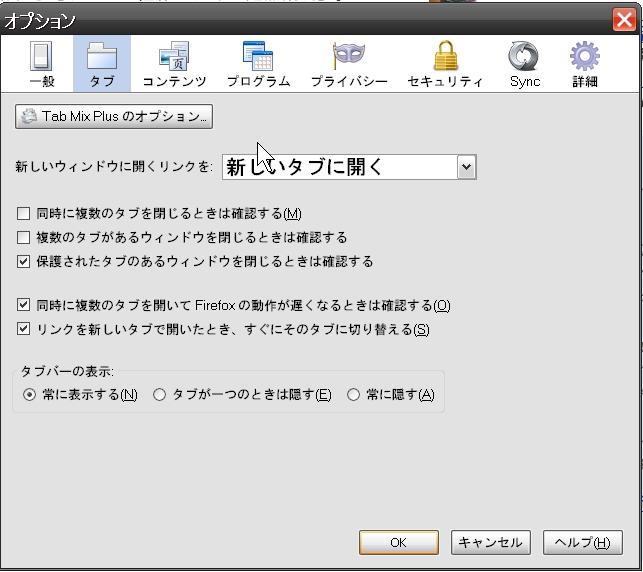
スクリーンショット撮影機能を追加するアドオン
FireShotを以前は使っていたがこっちのほうが断然良い。
初めからこの機能が付いてないのが不思議。
これがないとかなり不便。
『最近閉じたタブのリスト 』
『オプション』
『拡張マネージャー』
などのボタンを追加
マウスゼスチャーの使えないブラウザは☓
Stylish
ブックマークバー&メニューの文字の大きさをデフォルト値より大きくする&フォントを変える為だけに使用 。見た目にこだわるんで必須。
/* change all the fonts together */
menubar,
menubutton,
menulist,
menu,
menuitem,
textbox,
toolbar,
.tab-text,
tree,
tooltip,
sidebarheader,
statusbar {
font-size: 15pt !important;
font-family: HGS ゴシックE !important;
}
Open Bookmarks in New Tab
ブックマークは新しいタブで開き、アクティブにならないと嫌だ。
Java Console
Java Quick Starter
microsoft .net framework assistant


しかしながら、それ以外に欠点は無い。だから気がつくと使ってる。
自分流にどうにでもカスタマイズ出来る魅力は、他のブラウザには無い。
最近はChromeに負けてるみたいだけど、頑張ってねキツネ君!

俺的必須アドオンのまとめ。
Add-on Compatibility Reporter
「Add-on Compatibility Reporter」は、利用中の「Firefox」と互換性のない拡張機能を「Firefox」へインストール可能にするMozilla公式の拡張機能 参考サイト
CE Downloader
Craving Explorerを使って動画を保存
Drag&DropZones
選択した文字列をドラッグし、ページ上に表示される半透明の枠内にドロップすることで、Web 検索を実行
DragUrLink
リンクを新しいタブで開きたい。これ非常によくやる動作。
しかし、デフォルトの場合、リンクやURLを新規タブで開きたい場合は、わざわざコンテキストメニューから操作したり、Ctrlを押しながらクリックするなどの作業が必要となる。
これは面倒で効率悪い。
素早く新規タブでリンク先を開くことができるFirefoxアドオンが「DragUrLink」
「DragUrLink」をインストールした後は、リンクをその場でほんの少しドラッグ&ドロップするだけで、新規タブに開くことできるようになる。
現在Firefox5非対応なんで△(ただし動作はする)
Quick Drag
DragUrLinkに付加機能を加えたようなアドオン。
こちらの方が高機能だが、Drag&DropZonesとテキストを検索するときに競合する。
その場合、Drag&DropZonesが優先される。
個人的には、リンクを新しいタブにアクティブに開くだけの単機能が欲しいんで、DragUrLinkの方が好き。ただこっちはFirefox5に対応してるんで○。
スクリーンショット撮影機能を追加するアドオン
FireShotを以前は使っていたがこっちのほうが断然良い。
初めからこの機能が付いてないのが不思議。
これがないとかなり不便。
『最近閉じたタブのリスト 』
『オプション』
『拡張マネージャー』
などのボタンを追加
マウスゼスチャーの使えないブラウザは☓
Stylish
ブックマークバー&メニューの文字の大きさをデフォルト値より大きくする&フォントを変える為だけに使用 。見た目にこだわるんで必須。
/* change all the fonts together */
menubar,
menubutton,
menulist,
menu,
menuitem,
textbox,
toolbar,
.tab-text,
tree,
tooltip,
sidebarheader,
statusbar {
font-size: 15pt !important;
font-family: HGS ゴシックE !important;
}
Open Bookmarks in New Tab
ブックマークは新しいタブで開き、アクティブにならないと嫌だ。
他のアドオンと重複しているようなところもあるみたいだが、一応入れておく。
『Java Console』の古いバージョンがどんどん溜まっていくことがあります。Java Consoleは開発者向けのデバッグツールなので、なくても問題ないようです。心配なときは最新バージョンのみ残して、古いバージョンのアドオンを削除します 。
必須じゃないアドオン
ウィンドウ幅に応じた自動拡大縮小機能
オプション設定



2011年6月17日金曜日
SundayBridge 4万で組むんだ
世の中、みんなSundayBridgeでいい思いしている中、指を加えて見ていた俺もとうとうSundayBridgeで1台組めました。!!!!!!
嫁がメインで使ってるPC(DELL DEMENSION9200)が最近調子落ちの為、そのPCいつ壊れてもおかしくねぇぞーって脅かして、そのPCを調子よくするのに2~3万かかるかもな、ただしそれでも絶対に調子良くなる保証もないんだけど・・4万あれば新しいPC組めちゃうからそれなら100%調子いい状態は保証できるヨ。
こんな調子で4万GET。
DEMENSION9200は実際のところ、多分HDD寿命が近づいていると思う。
ただし、CPUがCore2DuoE6300でこちらもお先真っ暗な感じ。
しかもマザーはなんとBTXときた!!
マザーは変えらんない。ということは、CPUが換装出来ても多分E6700、もしかしてQ6600(このマザーで換装成功例があるらしい)BIOSアップしたらもっと選択肢広がるのかな?
まぁいいや。今更そんな事するのに2万も3万も使うくらいなら、4万あれば1台組めるんだ。
そっちのほうが良いに決まってる。
さぁ俺に与えられた4万。どう使う。
さんざん考えて、調べて、出てきた結論は以下の通りだ。
購入店:ケーズデンキ筑西店(一番近所でPCパーツが買えるお店、車で30分)
田舎なもんで通販のほうが安いんだけど、万が一の不良、不具合の際困るんだよねー。
安いパーツや、不良の心配の無いCPUやソフトウェアなんかを買うのには通販の方が圧倒的にいいんだが、そうでない場合やっぱこういう選択になっちゃうんだよね。
CPU:core i3 2100

G620と迷った。i3 2100 ¥10980 ,G620 ¥6980
ケーズデンキには俺が選択できうるCPUはこの2機種しか無かった。
G620にして浮いた分をSSDにしようか。ほぼG620でいいやと思っていたが、最後に店員に言ったのは【i3 2100ください】であった。
2C/4T 3.1Ghz の魅力には勝てなかった。
SuperPI 1M 12秒台 早いね

メモリー:CFD W3U1333Q-2G*2 ¥4580位?だった。
これは、1択。他の選択肢は無い。通販より¥1000位は高い。でもしょうがない。

M/B:MSI H67MA-E45 V2
これも迷った。本当に欲しかったのはGIGABYTEのGA-Z68MA-D2H-B3。ただし、ちょっと予算オーバー。それとここまでハイスペックなマザーはいらねぇだろうということで、USB3.0&SATA3.0が装備され、BIOSもUEFIなMSIのこいつに決めました。
値段もGA-Z68MA-D2H-B3に比べ、マイナス¥3000でした。
H67なんでOCは出来ません。諦めます。基本嫁のPCなんで、OC遊びなんぞして何事あったら大変です。
付属品でフロントパネルに繋ぐHDDアクセスランプや、電源SWなんかのバラピン をまとめて挿せるヤツ・・名前は知らねーが便利な物が入ってました。
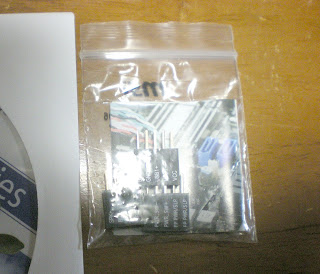
SATA3.0ケーブル2本。取説はマルチランゲージで内容は簡素過ぎ。
GIGABYTEのほうが断然取説は良かったのに・・・・

拡張性は、あんま拡張する気無いけど、PCI Express 2.0 x16スロット×1、2.0 x1スロット×3を装備。欲を言えばPCIが1つ欲しかった。

UEFI(CLICK BIOS) は好きになれない。(今んとこ)
前のBIOSの方が、断然おもろい。マシンをいじってるー的な感じがたまらん。
このマザーのビープ音がおかしい。
“ピッピピッピー”うまく表現できないが4回鳴る。
なんかおかしいことになってんのか?と思ったが、どうも違うらしい。
こういう仕様みたいだ。若干気持良くない。
んーそれにしても、MSIのマザーは今後あんま買いたくねぇなと思った。
まぁ今回はこのマザーでOKなんだけど・・・次回はやっぱGIGABYTEかな。
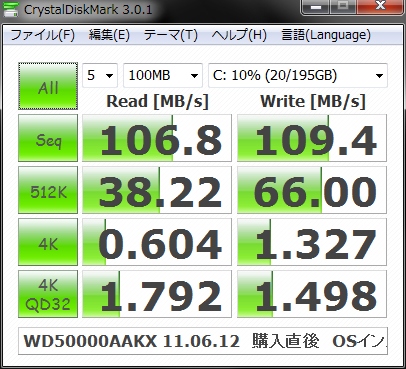
HDD:WESTERN DEGITAL WD5000AAKX [500GB SATA600 7200]
SSDは予算の都合で無し
SATA3.0で安いヤツということでチョイス。
Cドライブ=200GB Dドライブ=300GB でパーティション作成。
体感的にはなかなか早い。


![]()
CASE:SCYETHE PIZZICATO

300W電源搭載マイクロATXスリムケース。
5インチオープンベイ、3.5インチオープンベイ各1本の他、
3.5インチシャドウベイ1本有り。
嫁がメインで使ってるPC(DELL DEMENSION9200)が最近調子落ちの為、そのPCいつ壊れてもおかしくねぇぞーって脅かして、そのPCを調子よくするのに2~3万かかるかもな、ただしそれでも絶対に調子良くなる保証もないんだけど・・4万あれば新しいPC組めちゃうからそれなら100%調子いい状態は保証できるヨ。
こんな調子で4万GET。
DEMENSION9200は実際のところ、多分HDD寿命が近づいていると思う。
ただし、CPUがCore2DuoE6300でこちらもお先真っ暗な感じ。
しかもマザーはなんとBTXときた!!
マザーは変えらんない。ということは、CPUが換装出来ても多分E6700、もしかしてQ6600(このマザーで換装成功例があるらしい)BIOSアップしたらもっと選択肢広がるのかな?
まぁいいや。今更そんな事するのに2万も3万も使うくらいなら、4万あれば1台組めるんだ。
そっちのほうが良いに決まってる。
さぁ俺に与えられた4万。どう使う。
さんざん考えて、調べて、出てきた結論は以下の通りだ。
購入店:ケーズデンキ筑西店(一番近所でPCパーツが買えるお店、車で30分)
田舎なもんで通販のほうが安いんだけど、万が一の不良、不具合の際困るんだよねー。
安いパーツや、不良の心配の無いCPUやソフトウェアなんかを買うのには通販の方が圧倒的にいいんだが、そうでない場合やっぱこういう選択になっちゃうんだよね。
CPU:core i3 2100

G620と迷った。i3 2100 ¥10980 ,G620 ¥6980
ケーズデンキには俺が選択できうるCPUはこの2機種しか無かった。
G620にして浮いた分をSSDにしようか。ほぼG620でいいやと思っていたが、最後に店員に言ったのは【i3 2100ください】であった。
2C/4T 3.1Ghz の魅力には勝てなかった。
SuperPI 1M 12秒台 早いね

 |
| CINEBENCH 11.5 |
 |
| CINEBENCH実行中 室温25度 リテールクーラー 50度前半ならOKでしょう。 |
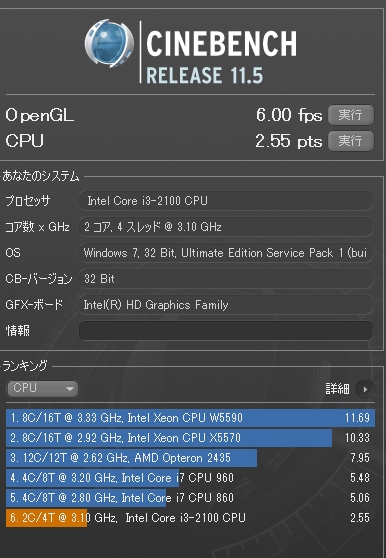 |
| スコア こんなモン? |
メモリー:CFD W3U1333Q-2G*2 ¥4580位?だった。
これは、1択。他の選択肢は無い。通販より¥1000位は高い。でもしょうがない。

M/B:MSI H67MA-E45 V2
これも迷った。本当に欲しかったのはGIGABYTEのGA-Z68MA-D2H-B3。ただし、ちょっと予算オーバー。それとここまでハイスペックなマザーはいらねぇだろうということで、USB3.0&SATA3.0が装備され、BIOSもUEFIなMSIのこいつに決めました。
値段もGA-Z68MA-D2H-B3に比べ、マイナス¥3000でした。
付属品でフロントパネルに繋ぐHDDアクセスランプや、電源SWなんかのバラピン をまとめて挿せるヤツ・・名前は知らねーが便利な物が入ってました。

SATA3.0ケーブル2本。取説はマルチランゲージで内容は簡素過ぎ。
GIGABYTEのほうが断然取説は良かったのに・・・・

拡張性は、あんま拡張する気無いけど、PCI Express 2.0 x16スロット×1、2.0 x1スロット×3を装備。欲を言えばPCIが1つ欲しかった。

UEFI(CLICK BIOS) は好きになれない。(今んとこ)
前のBIOSの方が、断然おもろい。マシンをいじってるー的な感じがたまらん。
このマザーのビープ音がおかしい。
“ピッピピッピー”うまく表現できないが4回鳴る。
なんかおかしいことになってんのか?と思ったが、どうも違うらしい。
こういう仕様みたいだ。若干気持良くない。
んーそれにしても、MSIのマザーは今後あんま買いたくねぇなと思った。
まぁ今回はこのマザーでOKなんだけど・・・次回はやっぱGIGABYTEかな。
HDD:WESTERN DEGITAL WD5000AAKX [500GB SATA600 7200]
SSDは予算の都合で無し
SATA3.0で安いヤツということでチョイス。
Cドライブ=200GB Dドライブ=300GB でパーティション作成。
体感的にはなかなか早い。


CASE:SCYETHE PIZZICATO

300W電源搭載マイクロATXスリムケース。
5インチオープンベイ、3.5インチオープンベイ各1本の他、
3.5インチシャドウベイ1本有り。
搭載電源:TFX12V 300W

選定基準は
①ケーズデンキに置いてあったから
②MIN-ITXかMicroATXかで迷っていたけどケーズデンキにMIN-ITXなマザーは置いてなかったから、小さめのケースではかっこいいと思った
③搭載電源は交換可能なTFX規格で、尚且つ300Wの容量がGOOD
④3.5インチベイは2つあるんでHDD2台搭載可能

で組んでみて、問題発生
①3.5インチシャドウベイと横向きSATAポートに差し込んだSATAケーブルの端子が物理干渉
→ 3.5インチシャドウベイを外した。HDDは3.5インチオープンベイに取り付け
でもSATA3.0ポート*2は上向きなんでホントは3.5インチシャドウベイにHDDを取り付けても良かった。
そうしなかったのは、ケーブルレイアウトのしやすさからだ。3.5インチシャドウベイの開いたスペースにケーブル類を収めやすかったのだ。
将来的には、3.5インチシャドウベイにHDDを取り付け直すかもしれない。
②3.5インチシャドウベイを固定するネジ1箇所がネジバカであった→多分大きな問題はないと思うが・・・現状取り外したんでまぁヨシとしちゃう。
③前面USB☓2&ヘッドフォン端子が載ってる基板が不良だった。USB&ヘッドフォン共に最初に刺したときは生きてたが、2~3度使ったら両方死んじゃった。ヘッドフォンは最初からめっちゃノイジー!だった。
※購入したケーズデンキに持ち込んで事情を説明すると、不良箇所を快くその場での交換に応じてもらい事なきを得た。通販で買ってたら・・・・ケーズさんありがとう。田舎者の私はこんな時の為にケーズさんで買い続けます!!
※購入したケーズデンキに持ち込んで事情を説明すると、不良箇所を快くその場での交換に応じてもらい事なきを得た。通販で買ってたら・・・・ケーズさんありがとう。田舎者の私はこんな時の為にケーズさんで買い続けます!!
④上記不良と同時に、前面USB端子のピンが(4本のうちの1本)USBを挿したらグニャと曲がって奥のほうに追いやられてた。なんか入りが悪いとは思ったが、まさか・・・こんなことが起こるとは想定外だった。
USBに関しては2つの複合的不良で、難儀なことになっちまった。
あと気になったこととしては、付属の80mm☓15mmFANは風量十分だが五月蝿い。80mmFANはもう1台増設可能なんで増設予定なんだけどその際、付属のFANも入れ替えちゃおうかな。
OS:Windows 7 Ulitimate 32bit(これは、今回購入した訳でなく、余ってるのを使用したんでタダ)
64bitにしようか迷ったけど、所詮嫁がメインで使うPCだ。うかつに64bitは入れないほうが良いだろうということで、32bitを選択。
ウィンドウズ エクスペリエンスの結果はこんなもんなのか?
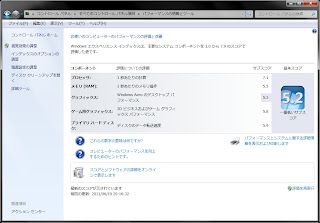
メモリの項目がもう少し高いのが妥当な気もするが・・まぁいいか。
USBに関しては2つの複合的不良で、難儀なことになっちまった。
OS:Windows 7 Ulitimate 32bit(これは、今回購入した訳でなく、余ってるのを使用したんでタダ)
64bitにしようか迷ったけど、所詮嫁がメインで使うPCだ。うかつに64bitは入れないほうが良いだろうということで、32bitを選択。
ウィンドウズ エクスペリエンスの結果はこんなもんなのか?

メモリの項目がもう少し高いのが妥当な気もするが・・まぁいいか。
2011年5月25日水曜日
office 2007
ずっと長い間、officeは97~2003を使ってきた。
2007がどうゆうもんかよく知らなかった。
今日初めて2007をインストールしてびっくり。
なんじゃこりゃ!
なんとなく噂には聞いてたが、抵抗あるインターフェース。

 まいったなぁ。そろそろ仕事でも2007もしくは2010を導入するべきかなんて、考えてたのに・・・これじゃ・・・個人的に無理矢理にでも使って慣れようか・・・
なんか2010はもっと変化があるようで・・。
インターフェースはあまり変えないで欲しいな。
こんなんじゃOpenOfficeの方がいいんじゃね?なにしろタダだしね。
企業や自治体でもOpenOfficeの導入事例がかなりあるようだし、みんなで使えば怖くない!
私達のような中小企業は大手に振り回されるので、結局大手(取引先)がOpenOfficeを導入しないといまいち踏み切れないんだな。
まぁOSまでLinuxにしちゃうなんて言われると、やだけどね。
2007がどうゆうもんかよく知らなかった。
今日初めて2007をインストールしてびっくり。
なんじゃこりゃ!
なんとなく噂には聞いてたが、抵抗あるインターフェース。


なんか2010はもっと変化があるようで・・。
インターフェースはあまり変えないで欲しいな。
こんなんじゃOpenOfficeの方がいいんじゃね?なにしろタダだしね。
企業や自治体でもOpenOfficeの導入事例がかなりあるようだし、みんなで使えば怖くない!
私達のような中小企業は大手に振り回されるので、結局大手(取引先)がOpenOfficeを導入しないといまいち踏み切れないんだな。
まぁOSまでLinuxにしちゃうなんて言われると、やだけどね。
2011年5月22日日曜日
Windows7 Ultimate x86 英語版 をインストール → 日本語化
Windows 732bitの英語版をインストールしたんだが、やはり英語版のままでは使いづらい。
ということで、日本語化に挑戦。
これは、あくまでUltimateの場合なんで、他のバージョンについてはよくわからない。
どうも、HomePremiumの場合など他のバージョンはちょっと違うというか、完全な日本語化が難しいみたい?
インストール自体は日本語版と特に変わらず 行い、無事終了。
最初にタイムゾーンを設定。
コントロールパネル→ タイムゾーンの変更
※日本語で書いちゃってるけど、この時点では当然英語表記になってる。

更新プログラムをインストールしてると、更新プログラムのオプションで言語パックが通知される。ここで、日本語を選択して更新プログラムの一部としてインストール。
ここまでが前準備みたいな物。
これ以降が本格設定。
1.コントロールパネル→地域と言語
[英語] or [英語 (米国)] の部分を、[日本] or [日本語 (日本)] に変更
以下のようになっていればOK


2.コントロールパネル→地域と言語→キーボードと言語→ キーボードの変更
→テキストサービスと入力言語→規定の言語 を 日本語 (日本) - Microsfot IMEに変更
※必要あれば インストールされているサービスから 英語 (米国) を 削除。
3.日本語キーボード (106/109) での入力を適正化する為
デバイスマネージャ
→キーボード
→101/102英語キーボードまたはMicrosoftNaturalPS2キーボード
→プロパティ
→ドライバ→ドライバの更新
→コンピュータを参照してドライバソフトウェアを検索します
→コンピュータ上のデバイスドライバの一覧から選択します。
→このハードウェアのためにインストール・・・の画面で【互換性のあるハードウェアを表示】のチェックを外す。
→製造元 :標準キーボード モデル:日本語PS/2キーボードを選択
→次へ
→ドライバソフトウェアが正常に更新されました。の画面が出て、日本語PS/2キーボードが表示されている。
→閉じる で終了。
まだあまりアプリをインストールしてないんで、正確なことはわかんないけど、多分ほとんどのものは動いてくれると思う。
ということで、日本語化に挑戦。
これは、あくまでUltimateの場合なんで、他のバージョンについてはよくわからない。
どうも、HomePremiumの場合など他のバージョンはちょっと違うというか、完全な日本語化が難しいみたい?
インストール自体は日本語版と特に変わらず 行い、無事終了。
最初にタイムゾーンを設定。
コントロールパネル→ タイムゾーンの変更
※日本語で書いちゃってるけど、この時点では当然英語表記になってる。

更新プログラムをインストールしてると、更新プログラムのオプションで言語パックが通知される。ここで、日本語を選択して更新プログラムの一部としてインストール。
ここまでが前準備みたいな物。
これ以降が本格設定。
1.コントロールパネル→地域と言語
[英語] or [英語 (米国)] の部分を、[日本] or [日本語 (日本)] に変更
以下のようになっていればOK


 |
| ようこそ画面 と 新しいユーザーアカウントの項目が日本語になっていない筈なんで、下の方にある【ようこそ画面とシステムアカウント】にチェックを入れてOKを押す。これで、起動の際 welcome→ようこそ、starting windows→windowsを起動していますと日本語になってくれる。 |

2.コントロールパネル→地域と言語→キーボードと言語→ キーボードの変更
→テキストサービスと入力言語→規定の言語 を 日本語 (日本) - Microsfot IMEに変更
※必要あれば インストールされているサービスから 英語 (米国) を 削除。
3.日本語キーボード (106/109) での入力を適正化する為
デバイスマネージャ
→キーボード
→101/102英語キーボードまたはMicrosoftNaturalPS2キーボード
→プロパティ
→ドライバ→ドライバの更新
→コンピュータを参照してドライバソフトウェアを検索します
→コンピュータ上のデバイスドライバの一覧から選択します。
→このハードウェアのためにインストール・・・の画面で【互換性のあるハードウェアを表示】のチェックを外す。
→製造元 :標準キーボード モデル:日本語PS/2キーボードを選択
→次へ
→ドライバソフトウェアが正常に更新されました。の画面が出て、日本語PS/2キーボードが表示されている。
→閉じる で終了。
まだあまりアプリをインストールしてないんで、正確なことはわかんないけど、多分ほとんどのものは動いてくれると思う。
2011年5月19日木曜日
Windows 7 Ultimate x64
最近OSのインストールをやけにやってます。
ここ一ヶ月で20回くらいはインストールしたかな?
で、一番最近インストールしたのが『Windows 7 Ultimate x64』
64bitは初めてなんで、どんなもんかと興味しんしんです。
インストール先は遅めのHDD500GB。
XPがインストール済みなんだけど、パーティションきって120GB=XP、残り380GB=7にしてみた。
XP→7の順番でインストールなので、両方共問題なく起動OK。
逆順だとMBR弄んないと7起動しないみたい。
パーティションを弄るのに使うのはPartition Wizard Home Edition
2~3年前から使ってると思うが、一度も不具合はない。
安心して使えるソフトだと思う。
パーティション操作は、多少リスキーな面もあると思うが、安定しているんで◎。
英語表示だが、普通の英語力があれば十分理解できるし、直感での操作もしやすいインターフェースだ。
肝心の7インストールそのものは20分位で終了。
早いね。
OSインストール後、チップセットドライバ・ディスプレイドライバをインストール。
その後、だらだらと更新プログラムをインストールし、SP1までたどり着く。
取り敢えずここまで来れば、いろいろ検証したり、カスタマイズしたりしてみましょうか。
ひと通りよく使うアプリをインストール。
32bitと64bitの選択がないアプリも結構あることに気がつくが、問題なく動作するものの方が多い。あくまで私のインストールしたアプリもでの話だが。
インストール出来なかったり、うまく動作しなかったのは以下の通り。
・CABOS インストールはできたが、起動してもフリーズ状態で動作せず。
・orchis インストール途中で固まってしまう。強制終了して、再起動するとインストールされてる。それなりには動くみたいだが・・・?
・Buffalo DTーH50/PCI ドライバ そもそも64bit対応をうたってないんで・・・しょうがない。
その他で気づいた所
・正確に測ってないけど、体感でアプリの起動がかなり早い。 なぜなんだ?
・現状3G以上のメモリを使うことは私の環境では無いので、互換性が完璧な32bitを選択するのがBESTでしょう。ただ、なんとなく64bit使ってるほうが、かっこいい感じはするんだよね。
自己満足なんだけど。64bitを最初からプリインストールしてるメーカー製PCが結構あるみたいだけど、初心者は避けるべきなのかな。
・昔と比較してもしょうがないけど、OSのインストールにかかる時間が猛烈に短くなったよね。
調子が悪くなったりしたら、色々なことをするよりも再インストールしちゃうほうがスッキリします。
ここ一ヶ月で20回くらいはインストールしたかな?
で、一番最近インストールしたのが『Windows 7 Ultimate x64』
64bitは初めてなんで、どんなもんかと興味しんしんです。
インストール先は遅めのHDD500GB。
XPがインストール済みなんだけど、パーティションきって120GB=XP、残り380GB=7にしてみた。
XP→7の順番でインストールなので、両方共問題なく起動OK。
逆順だとMBR弄んないと7起動しないみたい。
パーティションを弄るのに使うのはPartition Wizard Home Edition
2~3年前から使ってると思うが、一度も不具合はない。
安心して使えるソフトだと思う。
パーティション操作は、多少リスキーな面もあると思うが、安定しているんで◎。
英語表示だが、普通の英語力があれば十分理解できるし、直感での操作もしやすいインターフェースだ。
肝心の7インストールそのものは20分位で終了。
早いね。
OSインストール後、チップセットドライバ・ディスプレイドライバをインストール。
その後、だらだらと更新プログラムをインストールし、SP1までたどり着く。
取り敢えずここまで来れば、いろいろ検証したり、カスタマイズしたりしてみましょうか。
ひと通りよく使うアプリをインストール。
32bitと64bitの選択がないアプリも結構あることに気がつくが、問題なく動作するものの方が多い。あくまで私のインストールしたアプリもでの話だが。
インストール出来なかったり、うまく動作しなかったのは以下の通り。
・CABOS インストールはできたが、起動してもフリーズ状態で動作せず。
・orchis インストール途中で固まってしまう。強制終了して、再起動するとインストールされてる。それなりには動くみたいだが・・・?
・Buffalo DTーH50/PCI ドライバ そもそも64bit対応をうたってないんで・・・しょうがない。
その他で気づいた所
・正確に測ってないけど、体感でアプリの起動がかなり早い。 なぜなんだ?
・現状3G以上のメモリを使うことは私の環境では無いので、互換性が完璧な32bitを選択するのがBESTでしょう。ただ、なんとなく64bit使ってるほうが、かっこいい感じはするんだよね。
自己満足なんだけど。64bitを最初からプリインストールしてるメーカー製PCが結構あるみたいだけど、初心者は避けるべきなのかな。
・昔と比較してもしょうがないけど、OSのインストールにかかる時間が猛烈に短くなったよね。
調子が悪くなったりしたら、色々なことをするよりも再インストールしちゃうほうがスッキリします。
2011年5月7日土曜日
今更だけど、Windows XP
長らく(5年くらいか)Vistaばかりを使ってきた。
Vistaの前はXPを3年くらい使ってた。
VMWareで7、XP、Ubuntuなども気が向くと弄ったりしたが、ここ5年位は99%Vistaだった。
Viataは巷で言われる程、悪いOSじゃないと思っている。
ただし、マシンスペックが劣るPCでの場合は違う。
私自身は低スペックPCでVistaを使ったことは無いが、想像するに酷いものなのだろう。
Vistaでうまく動作しないアプリがあり(正確に言うと,ある3D CADアプリと3D GAMEアプリを両方インストールすると3D GAME アプリが落ちる)、今更だけどXPを使ってみることにした。
※本当は解決策があるのだろうが、時間が掛かりそうなので今回はパスした。
で、XPをインストールするにあたり、デュアルブートはMBRを汚すので後々面倒が起きちゃう懸念から、HDDセレクターなるものを使用した。(実は前から持っていたが1年以上使ってなかった)

A+Bで起動しない限り、MBRは影響を受けない。
気に入らなくなったら、どちらの環境にも即戻せる。
PC起動時にOSのセレクトしなくていい。
などが良い点だと思う。
HDDは、余ってる500GB5400RPMを使用。
パーティション切らずにインストール。
インストールそのものは、30分かからないくらいで終了。
そこから、チップセットドライバ・更新プログラムのインストールに1時間くらいかかったかな。
更に、常用アプリのインストール・設定などで2時間以上はかかったかな。
いずれにしても、普通に使う環境にするまでには、4時間以上はかかった。
実は、細かいことにこだわって設定してると、10時間でも終わらないかも・・
インストールし終わって感じた。
XPは軽いし、トラブルが少ない。
Vistaは重いし、トラブルが出やすい。
結果、XPをインストールしてからは、XPばかりを使うようになってし
まった。
Vistaの前はXPを3年くらい使ってた。
VMWareで7、XP、Ubuntuなども気が向くと弄ったりしたが、ここ5年位は99%Vistaだった。
Viataは巷で言われる程、悪いOSじゃないと思っている。
ただし、マシンスペックが劣るPCでの場合は違う。
私自身は低スペックPCでVistaを使ったことは無いが、想像するに酷いものなのだろう。
Vistaでうまく動作しないアプリがあり(正確に言うと,ある3D CADアプリと3D GAMEアプリを両方インストールすると3D GAME アプリが落ちる)、今更だけどXPを使ってみることにした。
※本当は解決策があるのだろうが、時間が掛かりそうなので今回はパスした。
で、XPをインストールするにあたり、デュアルブートはMBRを汚すので後々面倒が起きちゃう懸念から、HDDセレクターなるものを使用した。(実は前から持っていたが1年以上使ってなかった)

A+Bで起動しない限り、MBRは影響を受けない。
気に入らなくなったら、どちらの環境にも即戻せる。
PC起動時にOSのセレクトしなくていい。
などが良い点だと思う。
HDDは、余ってる500GB5400RPMを使用。
パーティション切らずにインストール。
インストールそのものは、30分かからないくらいで終了。
そこから、チップセットドライバ・更新プログラムのインストールに1時間くらいかかったかな。
更に、常用アプリのインストール・設定などで2時間以上はかかったかな。
いずれにしても、普通に使う環境にするまでには、4時間以上はかかった。
実は、細かいことにこだわって設定してると、10時間でも終わらないかも・・
インストールし終わって感じた。
XPは軽いし、トラブルが少ない。
Vistaは重いし、トラブルが出やすい。
結果、XPをインストールしてからは、XPばかりを使うようになってし
まった。
 |
| 現在のデスクトップ YAHOOウィジェット使ってます |
2011年5月3日火曜日
Thunderbird 3.1
5年くらい前に半年くらい使ってた、Thunderbirdを久々に試してみた。
・悪いところ(あくまで私のスキルに問題があるのでしょうが・・)
アカウントの設定がわからなかった。
結局、windows live mail を先に導入してそのアカウントをインポートするやり方で、
何とかできたが・・・・パスワードとかはインポート後に再度入れなきゃならない。
認証方式が間違ってる・・・とかで再度設定し直し。
なんの為のインポートなんだ。
※ accountex というアドオンを導入しても、インポートは出来なかった。
エクスポートだけはできた。このアドオン私には意味不明。
それでも使いやすければいいんだが・・・私にはちょっと使いづらい感じ。
・良いところ
ただし、ポータブル版があるのはポイント高いです。
私は、ポータブル版のアプリに目がないんです。
別に、USBで持ち歩こうなんてことは考えてませんし、やってもいません。
私にとってポータブル版を使う最大のメリットは、OS再インストールなど環境が変わってもデータを保存しておく感覚ですぐに使えるところです。
インポート後に再設定するのは
①パスワードがわからないエラーでパスワード記入
②認証方式が間違ってる・・・のエラーで設定見直し
取り敢えず、メインのメールソフトでは使わないけど、ポータブル版はとっておこう。
現状使ってるWindows Live Mail も特に気に入って使ってるわけじゃないし、気が向いたら使ってみよう。
・悪いところ(あくまで私のスキルに問題があるのでしょうが・・)
アカウントの設定がわからなかった。
結局、windows live mail を先に導入してそのアカウントをインポートするやり方で、
何とかできたが・・・・パスワードとかはインポート後に再度入れなきゃならない。
認証方式が間違ってる・・・とかで再度設定し直し。
なんの為のインポートなんだ。
※ accountex というアドオンを導入しても、インポートは出来なかった。
エクスポートだけはできた。このアドオン私には意味不明。
それでも使いやすければいいんだが・・・私にはちょっと使いづらい感じ。
・良いところ
ただし、ポータブル版があるのはポイント高いです。
私は、ポータブル版のアプリに目がないんです。
別に、USBで持ち歩こうなんてことは考えてませんし、やってもいません。
私にとってポータブル版を使う最大のメリットは、OS再インストールなど環境が変わってもデータを保存しておく感覚ですぐに使えるところです。
インポート後に再設定するのは
①パスワードがわからないエラーでパスワード記入
②認証方式が間違ってる・・・のエラーで設定見直し
取り敢えず、メインのメールソフトでは使わないけど、ポータブル版はとっておこう。
現状使ってるWindows Live Mail も特に気に入って使ってるわけじゃないし、気が向いたら使ってみよう。
windows xp pro 32bit をIDEモードでインストールした後、AHCIモードに変更
もともとVista 32bitをAHCIで使用していたが、XPが使いたくなり(使わざるを得なくなり)
下記の事を実施
1.使用環境
M/B:GIGABYTE X58-UD3R BIOS F11
XP用システムDisk:SATA2 HDD
OS:XP Professionai SP3 32bit
データ用Disk:SATA2 HDD*2
2.手順
①BIOSでIDEモードを選択
②XPをインストール
③MB付属Diskからチップセットドライバをインストール
④最新ディスプレイドライバをDLしてインストール
⑤この時点でウィンドウズの更新プログラムはインストールしてない。(念のため)
⑥AHCIドライバーをダウンロード
IntelのHPからIntel Matrix Storage Managerをダウンロード。
インテルR マトリクス・ストレージ・マネージャーからファイル名:IATA89ENU.exeをDL
⑦ダウンロードしたファイルを実行する
ファイルをダブルクリックして実行すると、インストールに失敗するはず。
このときエラーのダイアログが出ているが、閉じずにおいて置く。
閉じちゃうと必要なファイルが取り出せなる。
⑧前出のダイアログが出たままエクスプローラーから下記フォルダを開く。
C:\WINDOWS\Temp\IIF2\Winall
ここに必要なドライバーファイルが展開されているので、その中にある「Driver」フォルダをごっそりデスクトップあたりにコピーする。
コピーしたら前出のダイアログは消す。
⑨デバイスマネージャーからドライバーをインストールする。
デバイスマネージャーを開いて「IDE/ATA/ATAPIコントローラ」という項目を探し、その中にある、下記ふたつの項目に対してドライバーをあてる。
Intel(R) ICH10 2 port Serial ATA Storage Controoler
Intel(R) ICH10 4 port Serial ATA Storage Controoler
下側の『4 port』の方を右クリックして、「ドライバの更新」をクリック。
※どちらからでもよいのかもしれないが、うまくいったので念のため下側から。
すると「ハードウェアの追加ウィザード」が出てくるので
「いいえ、今回は接続しません」
→「一覧または特定の場所からインストールする」
→「検索しないで、インストールするドライバを選択する」を選んでいきます。
→ディスクの使用から先ほどデスクトップに保存した「Driver」フォルダを選択しiaAHCI.infを選択。
→一覧の中から下記を選択。
Intel (R) ICH10R SATA AHCI Controller
※似たようなのがあるんで間違わない事!間違うと多分ブルースクリーン
1個目の更新をする時に、警告が出るが無視して続行
2個目も同様に更新したら、再起動→BIOSをAHCIにする。
成功しますように!念じて・・・・・
XPが見事起動する。
※実は訳あって、OSのインストールを2回やったのですが(つまりIDE→AHCIも2回やった)
1回目は上記の通りでめでたく終了したのだが、2回目はこのドライバを適用するにはIntel Matrix Storage Manager内の『IaStor.sys』というファイルが必要だ!と言われてしまいちょっと焦った。
まぁ何のことはない前出のDriverフォルダ内の『IaStor.sys』を選択してあげれば無事終了となった。
めでたし、めでたし。
下記の事を実施
1.使用環境
M/B:GIGABYTE X58-UD3R BIOS F11
XP用システムDisk:SATA2 HDD
OS:XP Professionai SP3 32bit
データ用Disk:SATA2 HDD*2
2.手順
①BIOSでIDEモードを選択
②XPをインストール
③MB付属Diskからチップセットドライバをインストール
④最新ディスプレイドライバをDLしてインストール
⑤この時点でウィンドウズの更新プログラムはインストールしてない。(念のため)
⑥AHCIドライバーをダウンロード
IntelのHPからIntel Matrix Storage Managerをダウンロード。
インテルR マトリクス・ストレージ・マネージャーからファイル名:IATA89ENU.exeをDL
⑦ダウンロードしたファイルを実行する
ファイルをダブルクリックして実行すると、インストールに失敗するはず。
このときエラーのダイアログが出ているが、閉じずにおいて置く。
閉じちゃうと必要なファイルが取り出せなる。
⑧前出のダイアログが出たままエクスプローラーから下記フォルダを開く。
C:\WINDOWS\Temp\IIF2\Winall
ここに必要なドライバーファイルが展開されているので、その中にある「Driver」フォルダをごっそりデスクトップあたりにコピーする。
コピーしたら前出のダイアログは消す。
⑨デバイスマネージャーからドライバーをインストールする。
デバイスマネージャーを開いて「IDE/ATA/ATAPIコントローラ」という項目を探し、その中にある、下記ふたつの項目に対してドライバーをあてる。
Intel(R) ICH10 2 port Serial ATA Storage Controoler
Intel(R) ICH10 4 port Serial ATA Storage Controoler
下側の『4 port』の方を右クリックして、「ドライバの更新」をクリック。
※どちらからでもよいのかもしれないが、うまくいったので念のため下側から。
すると「ハードウェアの追加ウィザード」が出てくるので
「いいえ、今回は接続しません」
→「一覧または特定の場所からインストールする」
→「検索しないで、インストールするドライバを選択する」を選んでいきます。
→ディスクの使用から先ほどデスクトップに保存した「Driver」フォルダを選択しiaAHCI.infを選択。
→一覧の中から下記を選択。
Intel (R) ICH10R SATA AHCI Controller
※似たようなのがあるんで間違わない事!間違うと多分ブルースクリーン
1個目の更新をする時に、警告が出るが無視して続行
2個目も同様に更新したら、再起動→BIOSをAHCIにする。
成功しますように!念じて・・・・・
XPが見事起動する。
※実は訳あって、OSのインストールを2回やったのですが(つまりIDE→AHCIも2回やった)
1回目は上記の通りでめでたく終了したのだが、2回目はこのドライバを適用するにはIntel Matrix Storage Manager内の『IaStor.sys』というファイルが必要だ!と言われてしまいちょっと焦った。
まぁ何のことはない前出のDriverフォルダ内の『IaStor.sys』を選択してあげれば無事終了となった。
めでたし、めでたし。
2011年4月29日金曜日
Buffalo DT-H50/PCI
Buffalo DT-H50/PCI 2年位前に購入した地デジ用のPCI接続内蔵ボードについて
今回諸事情によりOS(Vista)再インストール。
よってこいつも再インストールとなったわけですが、かなり手こずりました。
インストールそのものは難なく終わるのですが、いざアプリを立ち上げると、必ず起動途中で落ちる。
エラーの詳細忘れたが、カーネルのエラーだったかな・・
何度もOS入れ直して色んな手順を試してみるも、全滅。
もともと何の問題もなく使っていてOS入れなおしただけなのに、なんで?
変わったのはシステムディスクのみなのに。
OS入れて、チップセットドライバいれて、ボード取り付けて、DT-50のドライバとソフトウェアを入れる。
たったこれだけのことで、手順に問題はないはず。
意味不明で諦めかけたが、最後にうまくいった手順をメモしておく。
1.OSをインストール → GIGABYTE ドライバDISKのINF UPDATE Utilityはインストールする(M/B:GIGABYTE X58-UD3R)
2.自動更新を有効にして更新プログラムをどんどんインストール
※更新途中でインテルチップセットドライバーをインストール
(INF UPDATEUtilityというのが、働いてそうなってるのか本当のところは分からないが、INTELのX58用のドライバーをインストールしますかというのが、勝手に出てきたので、インストールした)
3.SP2もインストール
※更新プログラムのSP2インストが終わるまでに自分で手動でインストしたのはNVIDIAドライバのみ
ほかのプログラムは一切インストしてない
※更新プログラムのSP2インストが終わるまで、PC設定も一切いじりなし。すべてデフォルト設定。
UAC、セキュリティセンター、WINDOWSサービスなども当然デフォルト
4.PCastTV for 地デジのボードをPCIにインストール
一番下のPCIに刺してうまくいってなかったので、念のため下から2番目のPCI に刺した。
更新プログラムの中にMS Security Essentials が含まれていたのでインストされていたが
念のためリアルタイム保護を無効にした上で、PCastTV for 地デジのインストールCDから
ドライバーとPCastTV for 地デジをCドライブにインストール。
※この時点で一度PCastTV for 地デジを立ち上げて設定を開始するもチャンネル検索の途中でフリーズ発生
取りあえずアプリをいったん終了し、再起動
5.再起動後、下記アップデーターをバッファローサイトからDLしインスト
DTH50PCIDRV_163
PCastTVfor地デジ_115
インストール完了後、PCastTVfor地デジを立ち上げ設定開始
無事設定終了 問題なく見れた。
これに辿り着けないで困ってしまった。
何度もOSをインストールし直してしまった。
今回諸事情によりOS(Vista)再インストール。
よってこいつも再インストールとなったわけですが、かなり手こずりました。
インストールそのものは難なく終わるのですが、いざアプリを立ち上げると、必ず起動途中で落ちる。
エラーの詳細忘れたが、カーネルのエラーだったかな・・
何度もOS入れ直して色んな手順を試してみるも、全滅。
もともと何の問題もなく使っていてOS入れなおしただけなのに、なんで?
変わったのはシステムディスクのみなのに。
OS入れて、チップセットドライバいれて、ボード取り付けて、DT-50のドライバとソフトウェアを入れる。
たったこれだけのことで、手順に問題はないはず。
意味不明で諦めかけたが、最後にうまくいった手順をメモしておく。
1.OSをインストール → GIGABYTE ドライバDISKのINF UPDATE Utilityはインストールする(M/B:GIGABYTE X58-UD3R)
2.自動更新を有効にして更新プログラムをどんどんインストール
※更新途中でインテルチップセットドライバーをインストール
(INF UPDATEUtilityというのが、働いてそうなってるのか本当のところは分からないが、INTELのX58用のドライバーをインストールしますかというのが、勝手に出てきたので、インストールした)
3.SP2もインストール
※更新プログラムのSP2インストが終わるまでに自分で手動でインストしたのはNVIDIAドライバのみ
ほかのプログラムは一切インストしてない
※更新プログラムのSP2インストが終わるまで、PC設定も一切いじりなし。すべてデフォルト設定。
UAC、セキュリティセンター、WINDOWSサービスなども当然デフォルト
4.PCastTV for 地デジのボードをPCIにインストール
一番下のPCIに刺してうまくいってなかったので、念のため下から2番目のPCI に刺した。
更新プログラムの中にMS Security Essentials が含まれていたのでインストされていたが
念のためリアルタイム保護を無効にした上で、PCastTV for 地デジのインストールCDから
ドライバーとPCastTV for 地デジをCドライブにインストール。
※この時点で一度PCastTV for 地デジを立ち上げて設定を開始するもチャンネル検索の途中でフリーズ発生
取りあえずアプリをいったん終了し、再起動
5.再起動後、下記アップデーターをバッファローサイトからDLしインスト
DTH50PCIDRV_163
PCastTVfor地デジ_115
インストール完了後、PCastTVfor地デジを立ち上げ設定開始
無事設定終了 問題なく見れた。
これに辿り着けないで困ってしまった。
何度もOSをインストールし直してしまった。
2011年4月25日月曜日
BSアンテナの室内設置

色々調べたら、当家の環境ではいけそうな気がしたんで挑戦してみた。茨城県西部 一軒家 平屋 周辺に高い建物無し(特に南西方向に無いのがGOOD)
もしダメだったら、目立たない室外に設置すればよいでしょうということで・・・
チョイスしたのは 東芝 BCA-453K
ホームセンターで聞いたこと無いブランドのものも安く手に入るようだったが、安物を買って受信出来なかったら、すごく後悔しそうだったんで、近所のケーズデンキで購入。¥12000位。(実は半年くらい前の話で、現在2011年4月の値段を見てビックリ。なんでこんなに安いんだ!)
他に用意したのは、2mオーバー対応のツッパリ棒¥1980位
あとはひたすら微調整。根気強く行うべし。
かなり微妙な調整が要求されると思ったほうが良いです。
イライラしちゃう人はやめたほうが良いです。
写真のようにカーテンを閉めた状態で、最高で受信レベル60位。
カーテンは開けても閉めてもあんまり変わんない。
窓を開ければ少し良くなる。(窓は開けて使うことはまず有り得ません)
設置後約半年経ってみて思うこと。
雨の日でもそんなに映りが悪いとは感じない。
受信レベルは50~60の間と思われるが、特に不満はない。
間違ってチョコっと動かしたりするとすぐ受信できなくなることはある。(触らなければ大丈夫、震度5以上の地震は別だけど)
複数台のTVに分波することがあるのならこのやり方は向かない。
それにしてもBSってTVショッピングばっかで・・・・なんだかなぁ
ENERMAX T.B.VEGAS DUO UCTVD12A
 http://www.enermaxjapan.com/Twister_TVD/TB-VEGAS-DUO.html |
| CPU FANで使用 |
色々悩んでこれにした。
理由は
①かなり綺麗に光ってくれそう
②それなりの風量も欲しい
③値段が安い
ドスパラ通販で1,980円で購入
3PINコネクター or 4PIN変換コネクター(付属)で接続
SPEEDコントロールツマミ(多分無段変速)付き
発光パターン変更ボタン付き
高級感漂う感じで、第一印象はGOOD
実際稼働してみて、予想を裏切らない発光の綺麗さを確認しHAPPY
光量の多さも素晴らしい(取り付け場所によってはかなり眩しいと思う、またうるさく感じる)
光るFANを買うなら、ちょっと高いけどENERMAXのものを選択するのがBESTだな。
我ながら納得。
2011年4月24日日曜日
RAID構成HDDのRAID解除
もともと、下記のような構成のPCでシステムドライブにSAMSUNG HD502HI (500GB SATA300 5400)を2台使ってRAID0にしてシステムドライブにしてた。
SSDを買い、それをシステムドライブにするにあたり、RAIDを解除してHD502HI は2台ともデータディスクにするつもりだった。
いざやってみると、HD502HIは正常認識されてるが、初期化出来ない状態で困ってしまった。初期化出来ないもんだから、フォーマットも出来ない。
さんざんもがき苦しんで、答えは出た。
実に簡単な作業であった。
下図赤丸部に初期化されてませんと出ていたのだが、そこを右クリック→初期化するだけだった。
ディスクの管理画面では、その右側の部分を右クリックするということしか頭になく、他の部分はいじらなかった。
しかし、MSさん、やっぱ分かる人にはなんでもない事かもしれないけど、ちょっとわからなかったなぁ。
OS: Windows Vista Home Premium SP2 32bit
CPU: Core i7 920 (OC 3.5Ghz)
MEM: A DATA DDR3-1333 1G*3
MB: GIGABYTE X58-UD3R
DATA Disk: Seagate 1T
VGA: Palit GTX260 SP216 896MB
CASE: Antec TwelveHundred
PSU:KMRK4-650A(650W)
SSDを買い、それをシステムドライブにするにあたり、RAIDを解除してHD502HI は2台ともデータディスクにするつもりだった。
いざやってみると、HD502HIは正常認識されてるが、初期化出来ない状態で困ってしまった。初期化出来ないもんだから、フォーマットも出来ない。
さんざんもがき苦しんで、答えは出た。
実に簡単な作業であった。
下図赤丸部に初期化されてませんと出ていたのだが、そこを右クリック→初期化するだけだった。
ディスクの管理画面では、その右側の部分を右クリックするということしか頭になく、他の部分はいじらなかった。
しかし、MSさん、やっぱ分かる人にはなんでもない事かもしれないけど、ちょっとわからなかったなぁ。
 |
| この図では問題の2台のHDDをフォーマット中 |
2011年4月16日土曜日
SSD導入
SSDをやっとこ導入しました。
やたらと気にはなっていたんですが、何しろ金欠で・・・
あと、値段もこなれてきたし買ってもいいかな、ということで。
CFD
CSSD-S6M64NMQ
近所のPCデポで¥11970(ちと高い)
crucial RealSSD C300 とほぼ同じということで、性能的にはGOODです。
しかしながら、私のPCはSATA3Gbpsの為、性能を100%発揮出来ません。

 まぁ、体感は変わんないだろうということで・・・勿論金があればP67環境への移行をしたいのですが、SSDを買えただけ幸せです。
OS: Windows Vista Home Premium SP2 32bit
CPU: Core i7 920 (OC 3.5Ghz)
MEM: A DATA DDR3-1333 1G*3
MB: GIGABYTE X58-UD3R
DATA Disk: Seagate 1T,Sumsung 500GB*2
VGA: Palit GTX260 SP216 896MB
CASE: Antec TwelveHundred
こんな構成です。
思ったほど早くない!というのが実感です。
AHCIでインストールして、30GB(約半分)使用の状態です。
起動時、プログレスバーは初めのうちは2.5回位だったのに、1週間使用の現在は4回位になっている。
まぁ、その後デスクトップが表示されてから普通に使えるようになるまでは、感覚で今までの1/5位の時間でOKだから遅くはないのだが・・・
win 7ならもうちょっと早いのか?
OSも買うしかないか・・Vista 結構好きなんだけど・・(超少数意見)
アプリは容量心配でHDDにインストールしちゃってます。
ごく一部しかSSDにインストールしてないけど、どっちにインストールしても体感は変わんないみたい。
前環境は前出500GB HDD*2でRAID 0にしてました。
確かプログレスバー13回くらいで、シーケンシャルリード/ライトともに購入直後で220MB/S 位出てた。1年以上使って170MB/S位に落ちてた。
ランダムの方は数字は覚えてないけど、NON RAID のseagate1Tに負けてる位だった。
やたらと気にはなっていたんですが、何しろ金欠で・・・
あと、値段もこなれてきたし買ってもいいかな、ということで。
CFD
CSSD-S6M64NMQ
近所のPCデポで¥11970(ちと高い)
crucial RealSSD C300 とほぼ同じということで、性能的にはGOODです。
しかしながら、私のPCはSATA3Gbpsの為、性能を100%発揮出来ません。


OS: Windows Vista Home Premium SP2 32bit
CPU: Core i7 920 (OC 3.5Ghz)
MEM: A DATA DDR3-1333 1G*3
MB: GIGABYTE X58-UD3R
DATA Disk: Seagate 1T,Sumsung 500GB*2
VGA: Palit GTX260 SP216 896MB
CASE: Antec TwelveHundred
こんな構成です。
思ったほど早くない!というのが実感です。
AHCIでインストールして、30GB(約半分)使用の状態です。
起動時、プログレスバーは初めのうちは2.5回位だったのに、1週間使用の現在は4回位になっている。
まぁ、その後デスクトップが表示されてから普通に使えるようになるまでは、感覚で今までの1/5位の時間でOKだから遅くはないのだが・・・
win 7ならもうちょっと早いのか?
OSも買うしかないか・・Vista 結構好きなんだけど・・(超少数意見)
アプリは容量心配でHDDにインストールしちゃってます。
ごく一部しかSSDにインストールしてないけど、どっちにインストールしても体感は変わんないみたい。
前環境は前出500GB HDD*2でRAID 0にしてました。
確かプログレスバー13回くらいで、シーケンシャルリード/ライトともに購入直後で220MB/S 位出てた。1年以上使って170MB/S位に落ちてた。
ランダムの方は数字は覚えてないけど、NON RAID のseagate1Tに負けてる位だった。
2010年9月4日土曜日
eGo空カートリッジ&アトマイザー(カトマイザ)の本性
私の電タバライフはもはや【eGo用カトマイザー】一色となっている。
他のものは一切使わない。
故にだんだんと【eGo用カトマイザー】の本性が見えてきた。
まぁご多分にもれず個体差が激しい。
・液漏れ
・ドローの重い軽い
・電極部の接着不良でグラグラ
などなど・・・これはまともだと言えるのは1/3くらいか。
そもそも設計的に無理はあるような気がする。
その為に、組み立て方で大分品質が変わるようだ。
つまり、組み立てする人の熟練度で品質がかなり変化してしまうのでは・・(勝手な推測)
やっぱり本来は組み立て指示書的なものにのっとって作業すれば、誰が組み立てても同じ品質が保たれるような設計にするのが基本でしょう。
(あくまで理想論であって、電タバ業界にこんな事言ってもしょうがないんですね)
愚痴はこれぐらいにして、それでもやっぱり【eGo用カトマイザー】以外は使いたくない。
何故なら、昼間はリキッドチャージしなくて済むから!
夜仕事から帰ってきて寝るまでの間に、2本リキッドチャージしておけば、昼間はノーチャージ!
素晴らしい!!
更に、あの忌まわしいイガイガ感が全く無い!!
↑これにおいては品質は安定していて良い。
結局私にとって電タバの弱点は、リキッドチャージが面倒くさい、イガイガ感が忌まわしいのである。
他のものは一切使わない。
故にだんだんと【eGo用カトマイザー】の本性が見えてきた。
まぁご多分にもれず個体差が激しい。
・液漏れ
・ドローの重い軽い
・電極部の接着不良でグラグラ
などなど・・・これはまともだと言えるのは1/3くらいか。
そもそも設計的に無理はあるような気がする。
その為に、組み立て方で大分品質が変わるようだ。
つまり、組み立てする人の熟練度で品質がかなり変化してしまうのでは・・(勝手な推測)
やっぱり本来は組み立て指示書的なものにのっとって作業すれば、誰が組み立てても同じ品質が保たれるような設計にするのが基本でしょう。
(あくまで理想論であって、電タバ業界にこんな事言ってもしょうがないんですね)
愚痴はこれぐらいにして、それでもやっぱり【eGo用カトマイザー】以外は使いたくない。
何故なら、昼間はリキッドチャージしなくて済むから!
夜仕事から帰ってきて寝るまでの間に、2本リキッドチャージしておけば、昼間はノーチャージ!
素晴らしい!!
更に、あの忌まわしいイガイガ感が全く無い!!
↑これにおいては品質は安定していて良い。
結局私にとって電タバの弱点は、リキッドチャージが面倒くさい、イガイガ感が忌まわしいのである。
2010年8月13日金曜日
電タバライフ 取り敢えずのまとめ
電タバ 始めて早1.5ヶ月。
色々試行錯誤はあったが、現状でのまとめをしておきたい。使用しているのは下記の通り。
・バッテリー
eGo 510 × 2
510 USBパススルー × 1
・アトマイザー
510ノーマル × 1
510ドライ × 1
401 + 510 to 410 変換アダプター × 1
・カトマイザー
901用LRカトマイザー + 510 to 910変換アダプター × 1
eGo空カートリッジ&アトマイザー(カトマイザ)
・カートリッジ
510用カートリッジ ラウンドタイプ
510用カートリッジ フラットタイプ
401用カートリッジ
・リキッド
F3 Liquid 30ml DRY MENTHOL No.03
F3 Liquid 30ml SPARKLING WATER
F3 Liquid 10ml STEEL TOBACCO No.01
F3 Liquid 10ml White La France No.01
30mlリキッド ニコチン18mg メンソール
30mlリキッド 18mg バニラ 30mlリキッド ニコチン18mg メンソール
30mlリキッド 24mg マルボロ
30mlリキッド 24mg ドクターペッパー
30mlリキッド 24mg コーヒー
で、私の現状での評価はというと
No1 外出時(仕事中・運転中など)

eGo 510 + eGo空カートリッジ&アトマイザー(カトマイザ)
リキッド:ニコチン入を20%
F3 Liquid 30ml DRY MENTHOL or SPARKLING WATER 70%
F3 Liquid 10ml White La France 10%
※ 割合はあくまで目安で、計っていません。
※その日の気分でニコチン入リキッドの味は変えてる。
※F3 Liquid 10ml STEEL TOBACCO No.01 は カトマイザーで使うと汚れが酷く、寿命を短くするので使わない。
※ベースリキッドとして F3 Liquid 30ml DRY MENTHOL or SPARKLINGWATERは外せない。これがないと、煙量がかなり落ちる感じ and 喉越しが落ちちゃう。
特徴
とにかくリキッドが長持ち。リキッドチャージは独特で面倒で、シリンジ無しでは不可能。外出時にはしたこと無い。っていうかしないでしょう、普通は。
何しろ運転中にリキッドチャージや、カートリッジ交換の必要が無いのが良い。安全運転は大事です。
 |
| 精密ドライバーなどを使って吸口のキャップを外す |
 |
| さらに下に入っているキャップも外す |
 |
| リキッドを入れる丸穴が出現 新品時は塞がってるので、精密ドライバーで無理やりこじ開ける |
 |
| シリンジでリキッドチャージ |
味は若干大雑把だが、極めてジューシー。許せるレベル。
カトマイザーの寿命は個体差が大きい感じで、味が落ちてきてだめになることは
今のところ無いが、物理的に壊れたのが1週間に2個。もう少し頑丈であって欲しい。構造上、絶対に洗浄は出来ないと思われる。
値段は他のカトマイザーに比べ高いが、納得出来る出来栄え。
No2 家では
510 USBパススルー + 901用LRカトマイザー

煙量はOK、味は薄く感じる。
リキッドチャージは比較的簡単で、リキッドの持ちもまぁまぁ。こつをつかめば漏れもない。

 |
| 先端が尖ったミニボトルでチャージすると 楽ちんでこぼれない |
バッテリーの持ちは悪いので、USBパススルーでの使用が良い。
カトマイザーの寿命は3日程度か?発熱はやはり一番ひどく感じる。
イガイガはリキッドが少なくなるとでやすい。新品の最初のリキッドチャージには若干注意が必要で、チャージ量が少ないといきなり辛いイガイガ感がでちゃう。
あと、一度綿を焦がしてしまうとイガイガが止まらなくなってしまう。
No3 その他使用頻度低め
510 USBパススルー + 510ノーマル + 510用カートリッジ ラウンドタイプ
リキッド:いろいろ 言い方変えれば、なんでもいい。
※但し、ベースリキッドとして F3 Liquid 30ml DRY MENTHOL or SPARKLING
WATERは外せない。
※ドクターペッパー味は正直不味い。薬臭いばっかりで、うまみが無い。
※510用カートリッジ ラウンドタイプ&フラットタイプはカトマイザーとの接触部のプラスチックを1.5mm程度カットして使用している。
つまり、カートリッジから若干綿が飛び出ている感じにする。
 |
| カット済みで綿が少し飛び出してる |
これをしないと、カトマイザーの熱でカートリッジのプラスチックが溶けて、強烈な辛味を出す。これに気付くまでは、510で3ピースはなんて酷いんだと思い、使いたくなかった。どんだけ、プラスチックを吸い込んでたんだ。今時のプラスチックはダイオキシンなどの有害物質は含有してない筈だが、恐ろしいことだ。
これは、かなり構造的に、設計的に問題がある。
※上記の対策をしてからは、味が若干良くなったような気がする。
但し、やはりそうは言っても綿に起因するイガイガはなくならない。
私は特にチェーンスモーカーなので直ぐに綿が乾いてきてイガイガが発生する。それで結局綿を取り除いてダイレクトドリップすることが多い。
とにかく510カートリッジはイガイガとの戦いになってしまう。
決定的な原因は綿の材質とリキッド充填量の少なさではないか。
メガカートリッジを試してみようか検討中。
※USBパススルーは便利。家にいる時はなるだけ使う。そうすることで、eGoバッテリーの寿命も伸ばせる。
401も味や煙量は悪くは無い。イガイガも少ない。ただ、リキッドチャージは面倒で、リキッドの持ちもイマイチ。よって、気が向かないとなかなか使うことはない。
但し、やはりそうは言っても綿に起因するイガイガはなくならない。
私は特にチェーンスモーカーなので直ぐに綿が乾いてきてイガイガが発生する。それで結局綿を取り除いてダイレクトドリップすることが多い。
とにかく510カートリッジはイガイガとの戦いになってしまう。
決定的な原因は綿の材質とリキッド充填量の少なさではないか。
メガカートリッジを試してみようか検討中。
※USBパススルーは便利。家にいる時はなるだけ使う。そうすることで、eGoバッテリーの寿命も伸ばせる。
401も味や煙量は悪くは無い。イガイガも少ない。ただ、リキッドチャージは面倒で、リキッドの持ちもイマイチ。よって、気が向かないとなかなか使うことはない。
登録:
投稿 (Atom)